cPanel ને પ્રથમ દરજ્જો
તમારું ઍડ્રેસ અને પાસવર્ડ ટાઇપ કરો. MailLoyal mail.yourdomain શોધે છે, સુરક્ષિત પોર્ટ અજમાવે છે, અને શેર્ડ હોસ્ટ જે પ્રમાણપત્ર નામો વાપરે છે તે સમજે છે.
 iPhone, iPad, Mac અને Android માટે
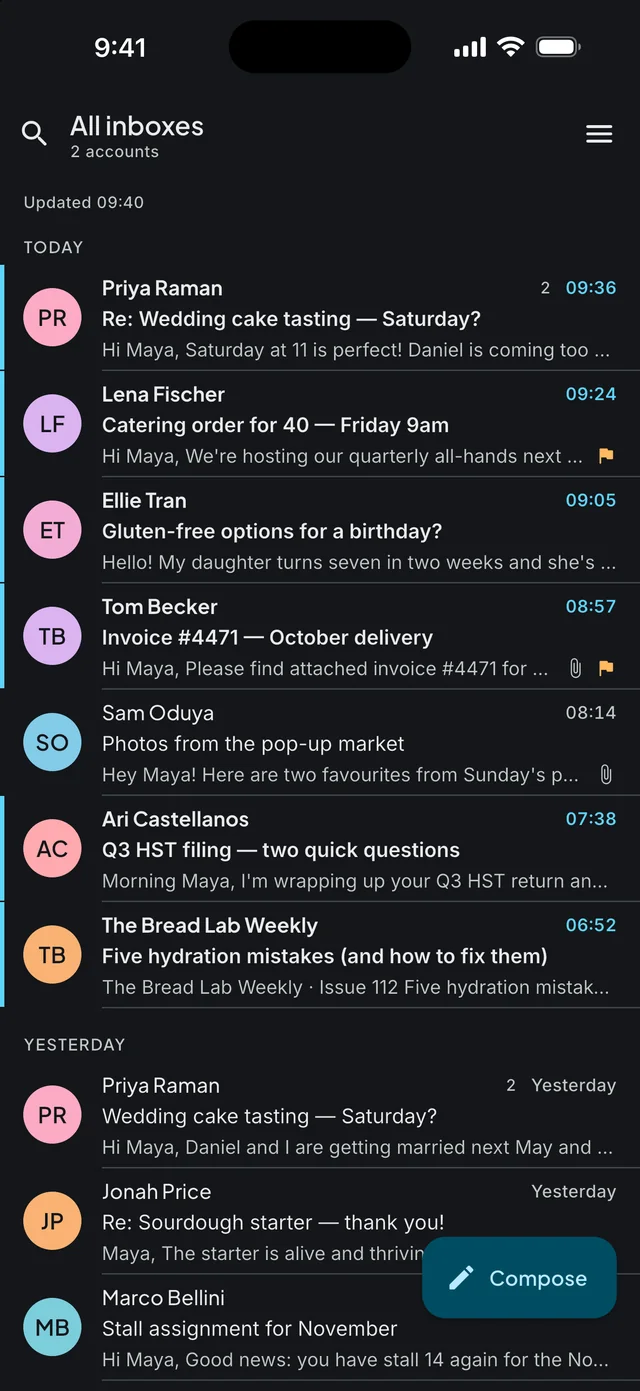
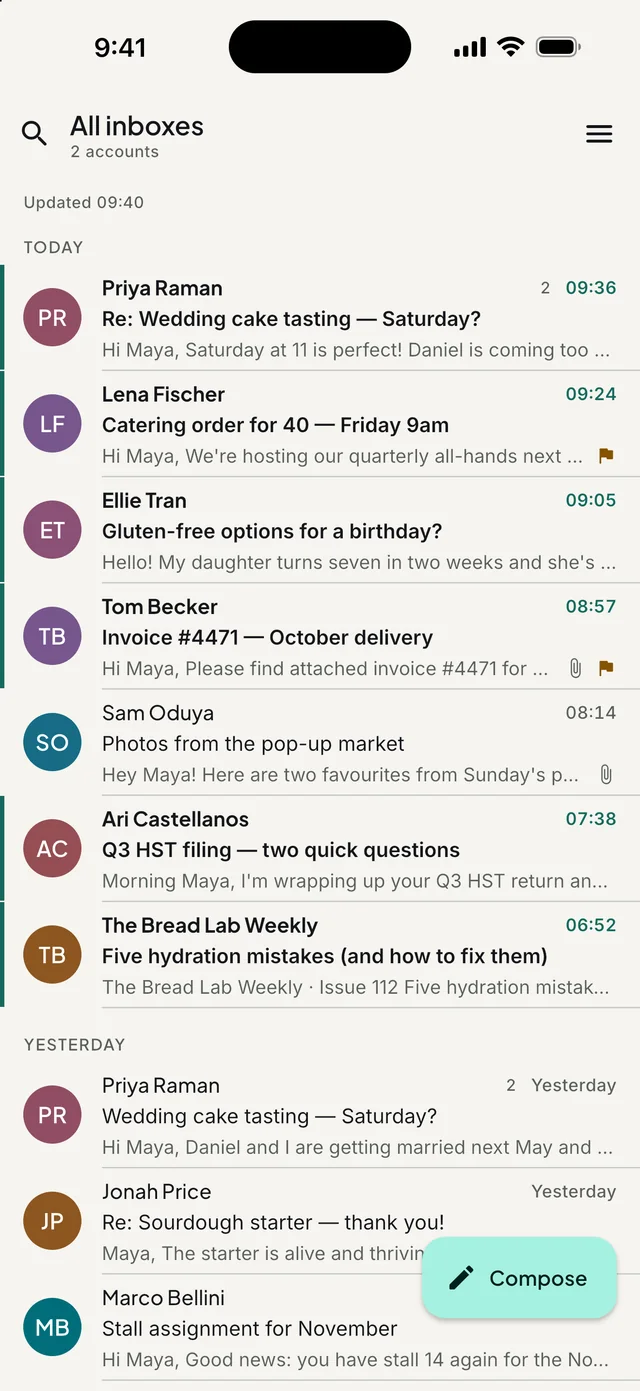
MailLoyal એક મેઇલ ક્લાયન્ટ છે, જે તમારા પોતાના ડોમેન પરના મેઇલબૉક્સની એટલી જ કાળજી લે છે જેટલી બીજે બધે Gmail અને iCloud ની લેવાય છે. કોઈ MailLoyal એકાઉન્ટ નથી અને કોઈ MailLoyal સર્વર નથી: તમારા મેઇલ તમારા ડિવાઇસ અને તમારા મેઇલ સર્વર વચ્ચે આવ-જા કરે છે, અને ત્યાં જ અટકે છે.
તે કેવી રીતે કામ કરે છે
ઘણી મેઇલ ઍપ તમારા મેઇલબૉક્સને પોતાના સર્વર મારફતે પસાર કરે છે. MailLoyal સીધું કનેક્ટ થાય છે, જેમ મેઇલ ક્લાયન્ટે થવું જોઈએ, અને તમારો પાસવર્ડ તમારા ડિવાઇસના કીચેનમાં રાખે છે.
સુવિધાઓ
મેઇલ ઍપ પાસેથી તમે જે અપેક્ષા રાખો તે બધું, અને cPanel મેઇલબૉક્સને જોઈતી એ બાબતો પણ, જે બીજી ઍપ છોડી દે છે.
તમારું ઍડ્રેસ અને પાસવર્ડ ટાઇપ કરો. MailLoyal mail.yourdomain શોધે છે, સુરક્ષિત પોર્ટ અજમાવે છે, અને શેર્ડ હોસ્ટ જે પ્રમાણપત્ર નામો વાપરે છે તે સમજે છે.
દર વખતે SSL/TLS કે STARTTLS. જો સર્વર બેમાંથી એક પણ ન આપે, તો MailLoyal અટકી જાય છે અને તે જણાવે છે. તે ક્યારેય ચુપચાપ તમારો પાસવર્ડ ખુલ્લા સ્વરૂપે નહીં મોકલે.
જ્યારે મેઇલબૉક્સ કનેક્ટ ન થાય, ત્યારે “કનેક્ટ કરી શકાયું નથી” ને બદલે આઠ નામવાળી તપાસ બતાવે છે કે તે ક્યાં અટક્યું અને હવે શું કરવું.
તમારું ડિવાઇસ જે પ્રમાણપત્ર ચકાસી ન શકે, તે તેની SHA-256 ફિંગરપ્રિન્ટ સાથે બતાવાય છે. ફક્ત તે એક સર્વર માટે તેના પર વિશ્વાસ કરો, અથવા જે નામ માટે તે જારી થયું હતું તે નામ પર સ્વિચ કરો.
ઘણાં એકાઉન્ટ ઉમેરો અને તેમને સાથે વાંચો, જેમાં વાર્તાલાપ તમારા ડિવાઇસ પર જૂથબદ્ધ થાય છે.
તમે ખોલેલા મેઇલ કનેક્શન વિના પણ ઉપલબ્ધ રહે છે. ફ્લેગ, ખસેડવું અને ડિલીટ કરવું તરત લાગુ થાય છે અને તમે ફરી ઑનલાઇન થાઓ ત્યારે સર્વર સુધી પહોંચે છે.
સાદું લખાણ લખો, સંપૂર્ણ ટૂલબૉક્સથી ફૉર્મેટ કરો, અથવા સીધું HTML એડિટ કરો. સાથે સાદા લખાણનું વર્ઝન હંમેશાં જાય છે.
ઑફલાઇન ચાલતા છ બિલ્ટ-ઇન લેઆઉટ, તમારી પોતાની કી પર AI ડિઝાઇન, અને ઇમેઇલથી બીજા ડિવાઇસ પર મોકલી શકાય તેવા હસ્તાક્ષર.
તમારી પોતાની Anthropic કે OpenAI કી પર જવાબોના ડ્રાફ્ટ બનાવો, નવા ઇમેઇલ લખો અને તમે લખેલું સુધારો. દરેક ડ્રાફ્ટ તમે વાંચી શકો તે માટે એડિટરમાં આવે છે.
Android પર થોડી સેકન્ડમાં. iPhone પર, જ્યારે પણ iOS બૅકગ્રાઉન્ડ તપાસની મંજૂરી આપે ત્યારે, અને એટલે જ MailLoyal તેને “સમયાંતરે તપાસ” (Fetch) કહે છે.
MailLoyal તમારા ડિવાઇસની ભાષા અનુસરે છે, અથવા તમે જાતે પસંદ કરો. અરબી, હીબ્રુ અને ઉર્દૂ જમણેથી ડાબે વંચાય છે.
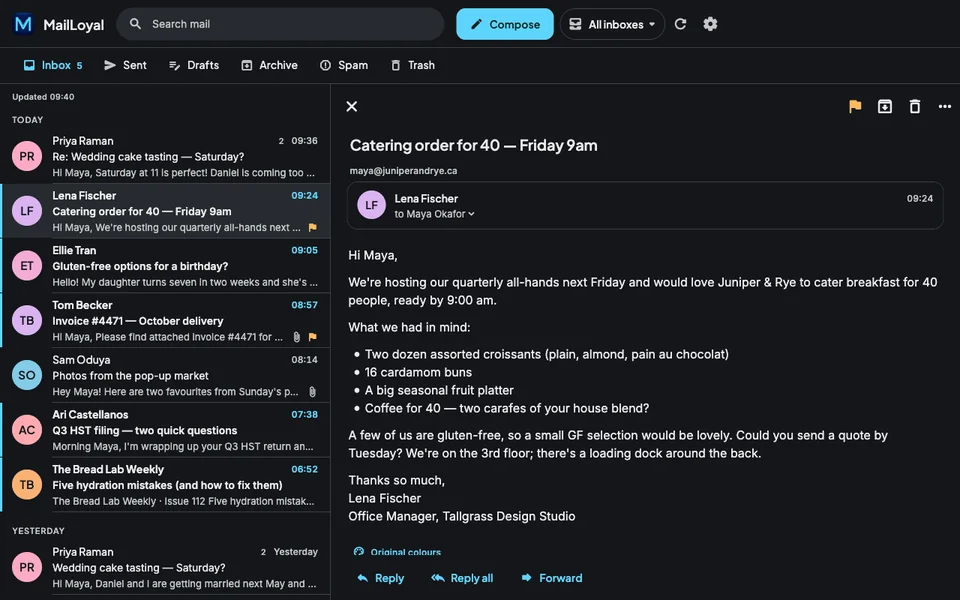
આઠ ઍક્સન્ટ, 24 કસ્ટમ રંગછટા, અને લાઇટ, ડાર્ક કે બ્લૅક (સંપૂર્ણ કાળો) મોડ. ડાર્ક મોડ રંગો ઊલટાવીને નહીં, પણ અલગથી દોરીને બનાવ્યો છે.


સેટઅપ
તમે ટાઇપ કરો તેમ MailLoyal Gmail, iCloud, Yahoo, Zoho અને Fastmail ને ઓળખી લે છે. તમારા પોતાના ડોમેન માટે, તે ડોમેન પાસેથી તેનાં પ્રકાશિત સેટિંગ્સ માગે છે, પછી સુરક્ષિત પોર્ટ પર mail.yourdomain અજમાવે છે, અને દરેક પગલું થતાં જ તમને બતાવે છે.


વાંચન
સંદેશ તમને દેખાય તે પહેલાં HTML ની સલામત સૂચિમાંથી ફરી બનાવવામાં આવે છે. સ્ક્રિપ્ટ, ફૉર્મ અને ફ્રેમ ક્યારેય ચાલતાં નથી, અને જે લિંકનું લખાણ એક ઍડ્રેસ બતાવે પણ ખોલે બીજું, તે ક્યાંય જતાં પહેલાં પૂછે છે.


AI સહાયક, વૈકલ્પિક
તમે શું કહેવા માગો છો તે થોડા શબ્દોમાં અને કોઈ પણ ભાષામાં MailLoyal ને જણાવો, અને તે વાર્તાલાપને અનુરૂપ જવાબનો ડ્રાફ્ટ બનાવે છે. ડ્રાફ્ટ એડિટરમાં આવે છે. તમે “મોકલો” દબાવો નહીં ત્યાં સુધી કંઈ મોકલાતું નથી.
કી વિના, હસ્તાક્ષર બિલ્ટ-ઇન લેઆઉટ વાપરે છે અને ક્યાંય કંઈ મોકલાતું નથી.

દેખાવ
આઠમાંથી એક ઍક્સન્ટ કે 24 માંથી કોઈ પણ રંગછટા પસંદ કરો. દરેક રંગ એકસરખી તેજસ્વિતા પર ગોઠવાયેલો છે, તેથી તમે ગમે તે પસંદ કરો, લાઇટ, ડાર્ક અને બ્લૅકમાં લખાણ અને કંટ્રોલ વાંચી શકાય તેવાં રહે છે.
iPad અને Mac
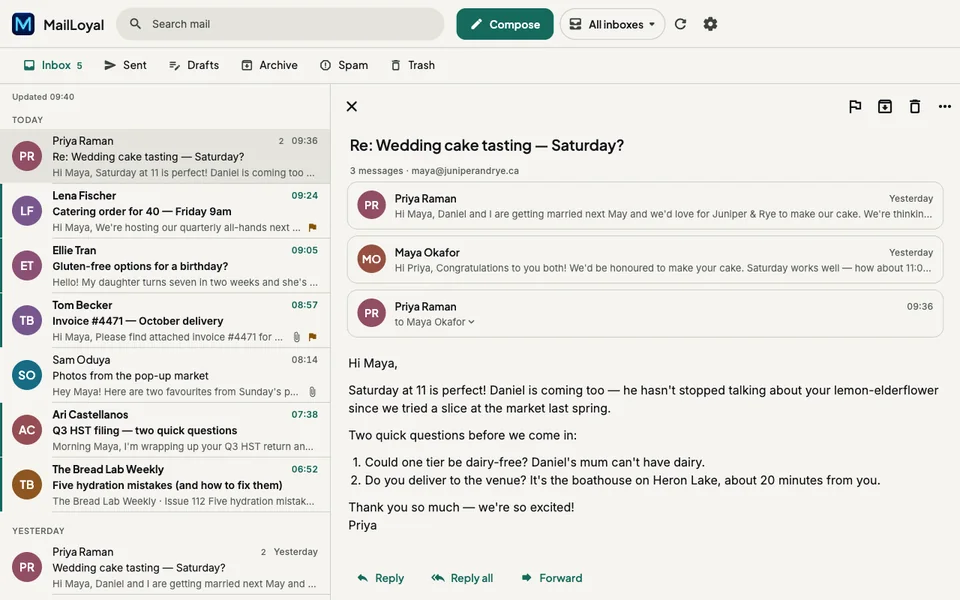
પહોળી સ્ક્રીન પર સંદેશની સૂચિ ખુલ્લા સંદેશની બાજુમાં રહે છે, અને તમારા ફોલ્ડર ઉપરની બાજુએ. કીબોર્ડ શૉર્ટકટ પણ સાથે આવે છે.
કિંમત
MailLoyal માં કંઈ પણ ખરીદી પાછળ લૉક નથી. iPhone, iPad અને Android ઍપનો ખર્ચ જાહેરાતોથી નીકળે છે, જે તમે તેમાંથી કોઈ પણ પર દૂર કરી શકો છો.
ઇનબૉક્સની સૌથી ઉપર એક જાહેરાત, તમે વાંચો છો તે સંદેશની નીચે એક બેનર, અને ઍપ પહેલી વાર ખૂલે ત્યારે દેખાઈ શકે તેવી એક જાહેરાત સાથે.
ઇનબૉક્સની સૌથી ઉપર એક જાહેરાત, તમે વાંચો છો તે સંદેશની નીચે એક બેનર, અને ઍપ પહેલી વાર ખૂલે ત્યારે દેખાઈ શકે તેવી એક જાહેરાત સાથે.
ઇનબૉક્સની સૌથી ઉપર એક જાહેરાત, તમે વાંચો છો તે સંદેશની નીચે એક બેનર, અને ઍપ પહેલી વાર ખૂલે ત્યારે દેખાઈ શકે તેવી એક જાહેરાત સાથે. એ જ બે પ્લાન Google Play મારફતે તેને દૂર કરે છે.
કિંમતો US ની કિંમતો છે; App Store અને Google Play તમારા દેશ માટેની કિંમત બતાવે છે. માસિક પ્લાન તમે રદ ન કરો ત્યાં સુધી આપમેળે રિન્યૂ થાય છે: iPhone અને iPad પર તમારા Apple એકાઉન્ટ સેટિંગ્સમાં, રિન્યૂઅલની તારીખના ઓછામાં ઓછા 24 કલાક પહેલાં, અને Android પર Google Play માં. ચુકવણી, રદ કરવું અને રિફંડ Apple ની અથવા Google Play ની પોતાની શરતો હેઠળ સંભાળવામાં આવે છે, અને MailLoyal ક્યારેય તમારી ચુકવણીની વિગતો જોતું નથી. ઉપયોગની શરતો · ગોપનીયતા નીતિ
ભાષાઓ
MailLoyal તમારા ડિવાઇસની ભાષા અનુસરે છે, અથવા તમે સેટિંગ્સ → ભાષા માં બીજી પસંદ કરી શકો છો. દરેક ઇમેઇલ પોતાની લેખન દિશા જાળવે છે.
આ વેબસાઇટ પણ બધી 47 ભાષાઓ બોલે છે. તમારી ભાષા પસંદ કરો:
પ્રશ્નો
ના. સાઇન અપ કરવા માટે કંઈ નથી. તમારા મેઇલ ફક્ત તમારા ડિવાઇસ અને તમારા પોતાના મેઇલ સર્વર વચ્ચે આવ-જા કરે છે, અને તમારા પાસવર્ડ તમારા ડિવાઇસના કીચેનમાં રહે છે. બીજે ક્યાંય કંઈ પણ જઈ શકે તેવી ફક્ત આટલી જગ્યાઓ ગોપનીયતા નીતિમાં સૂચિબદ્ધ છે: તમે એકાઉન્ટ ઉમેરો ત્યારે સેટિંગ્સની શોધ, જો તમે AI ચાલુ કરો તો તમારી પોતાની કીનો AI પ્રદાતા, અને iPhone, iPad તથા Android પર Google ની જાહેરાતો.
કોઈ પણ IMAP મેઇલબૉક્સ: cPanel હોસ્ટિંગ પરનું તમારું પોતાનું ડોમેન, Gmail, iCloud Mail, Yahoo, Zoho, Fastmail અને અન્ય IMAP સર્વર. MailLoyal IMAP વડે મેઇલ વાંચે છે અને SMTP વડે મોકલે છે; POP3 અને Exchange સપોર્ટેડ નથી.
હજી નહીં. Microsoft એ મેઇલ ઍપ માટે પાસવર્ડથી સાઇન ઇન બંધ કર્યું છે અને ઍપ પાસવર્ડનો કોઈ વિકલ્પ આપતું નથી, તેથી કનેક્ટ કરવા માટે Microsoft ની સાઇન-ઇન પદ્ધતિ (OAuth) જોઈએ, જે MailLoyal ના આ વર્ઝનમાં નથી. તમે ઍડ્રેસ ટાઇપ કરો કે તરત જ તે આ જણાવે છે, અને તમારા અન્ય એકાઉન્ટ પર તેની કોઈ અસર થતી નથી.
હા, દરેક મેઇલ સુવિધા સાથે, દરેક પ્લેટફૉર્મ પર. iPhone, iPad અને Android ઍપ બિન-વ્યક્તિગત જાહેરાતો બતાવે છે. App Store અથવા Google Play પરથી લીધેલું માસિક સબ્સ્ક્રિપ્શન કે એક વખતની આજીવન ખરીદી તેને દૂર કરે છે. Mac ઍપમાં કોઈ જાહેરાત નથી અને ખરીદવાનું કંઈ નથી.
ફક્ત ત્યારે જ, જો તમે તમારી પોતાની Anthropic કે OpenAI કી ઉમેરો, કોઈ સુવિધા ચાલુ કરો, અને પછી ડ્રાફ્ટ માગો. વિનંતીઓ તમારા ડિવાઇસથી સીધી તે પ્રદાતાને જાય છે. દરેક સુવિધાની પોતાની સ્વિચ અને પોતાની સંમતિ છે, અને તમારા વતી ક્યારેય કંઈ મોકલાતું નથી: દરેક ડ્રાફ્ટ તમે વાંચી શકો તે માટે એડિટરમાં આવે છે.
ઍપ ક્યારે મેઇલ તપાસી શકે તે iOS નક્કી કરે છે: સામાન્ય રીતે દર 15–60 મિનિટે, અને લો પાવર મોડમાં કે બૅકગ્રાઉન્ડ ઍપ રિફ્રેશ બંધ હોય ત્યારે ક્યારેય નહીં. MailLoyal તેને પુશ નહીં પણ “સમયાંતરે તપાસ” (Fetch) કહે છે, કારણ કે તે એ જ છે. Android પર, દિવસના છ કલાક સુધી નવા મેઇલ થોડી સેકન્ડમાં આવે છે, પછી તમે ઍપ ફરી ખોલો ત્યાં સુધી દર 15 મિનિટે. Mac પર, MailLoyal ખુલ્લું હોય ત્યારે મેઇલ તપાસે છે.
સ્પામમાં, હંમેશાં, જ્યાં સુધી તમે મંજૂરી ન આપો. બીજે, તમે સંદેશ ખોલો ત્યારે તે લોડ થાય છે, સિવાય કે તમે સેટિંગ્સ → ગોપનીયતા → છબીઓ લોડ કરતાં પહેલાં પૂછો ચાલુ કરો, જે તેમને દરેક ફોલ્ડરમાં છુપાવે છે. પછી તમે એક સંદેશ માટે, અથવા કોઈ મોકલનાર માટે હંમેશાં, છબીઓને મંજૂરી આપી શકો છો.

MailLoyal 1.0 iPhone, iPad અને Mac માટે App Store પર, અને Android માટે Google Play પર આવી રહ્યું છે. દરેક સ્ટોર પર ઉપલબ્ધ થતાં જ ડાઉનલોડ લિંક અહીં દેખાશે.
iOS 15 કે પછીનું, macOS 12 કે પછીનું, અથવા Android 7.0 કે પછીનું જરૂરી છે.