cPanel,頭等待遇
輸入你的地址和密碼。MailLoyal 會找到 mail.yourdomain、嘗試安全連接埠,並理解共享主機使用的憑證名稱。
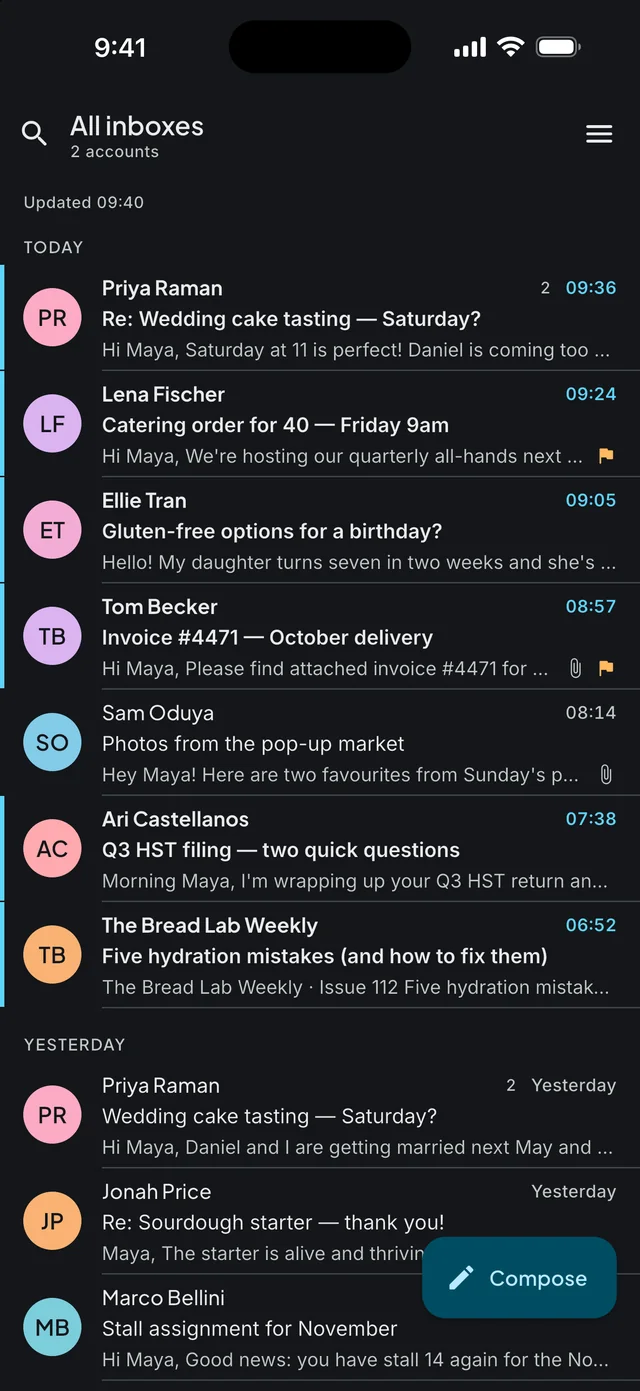
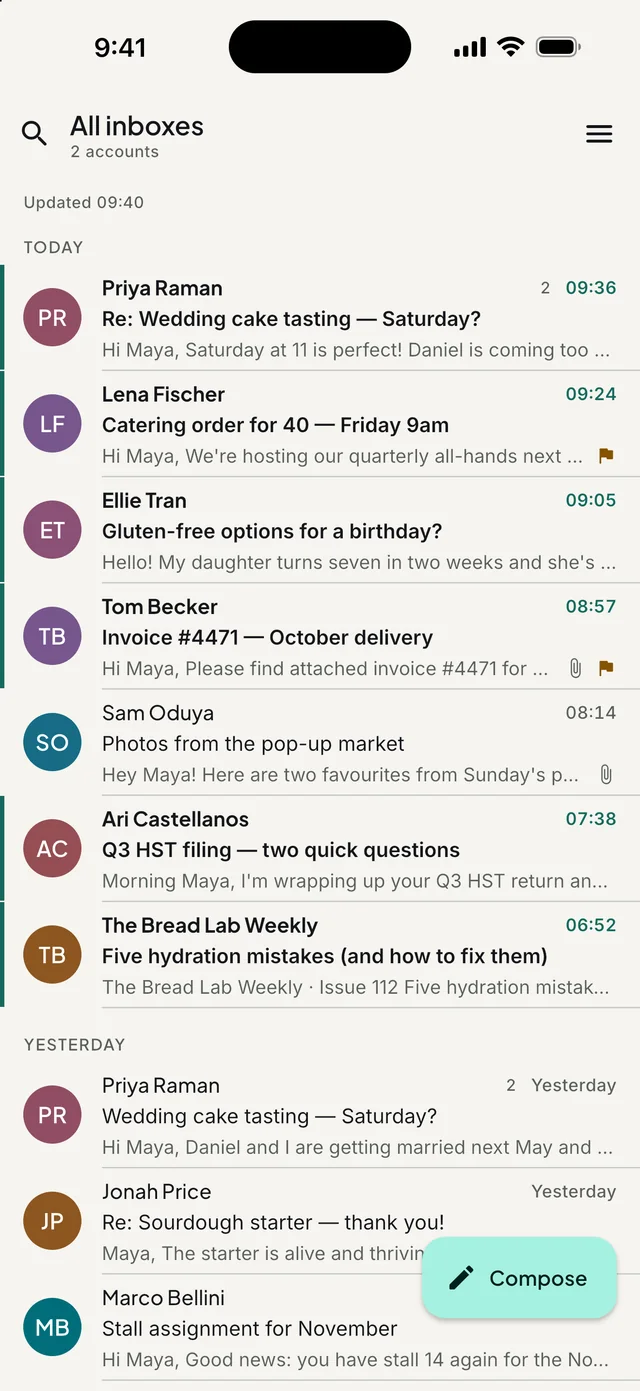
 適用於 iPhone、iPad、Mac 和 Android
MailLoyal 是一款郵件用戶端,對待你自有網域信箱的用心,就和其他地方對待 Gmail 和 iCloud 一樣。沒有 MailLoyal 帳號,也沒有 MailLoyal 伺服器:你的郵件只在你的裝置與你的郵件伺服器之間傳遞,僅此而已。
運作方式
許多郵件 App 會讓你的信箱經過它們自己的伺服器。MailLoyal 則像郵件用戶端本該做的那樣直接連線,並將你的密碼保存在裝置的鑰匙圈中。
功能
郵件 App 該有的一切都有,還有 cPanel 信箱需要、而其他 App 略過的功能。
輸入你的地址和密碼。MailLoyal 會找到 mail.yourdomain、嘗試安全連接埠,並理解共享主機使用的憑證名稱。
每次都用 SSL/TLS 或 STARTTLS。如果伺服器兩者都不提供,MailLoyal 會停下來並告訴你。它絕不會悄悄以明文傳送你的密碼。
信箱無法連線時,八項具名檢查會顯示在哪裡停下、下一步該怎麼做,而不只是一句「無法連線」。
你的裝置無法驗證的憑證,會連同 SHA-256 指紋一起顯示。你可以只為該伺服器信任它,或改用憑證所簽發的名稱。
加入多個帳號並一起閱讀,對話會在你的裝置上分組。
開過的郵件在沒有網路時也看得到。加旗標、搬移和刪除會立即生效,並在你恢復連線後同步到伺服器。
撰寫純文字、用完整的工具箱設定格式,或直接編輯 HTML。每封郵件都一定會附上純文字版本。
六種可離線使用的內建版面、用你自己的金鑰以 AI 設計的簽名,還能用電子郵件把簽名傳到另一台裝置。
用你自己的 Anthropic 或 OpenAI 金鑰草擬回覆、撰寫新郵件、潤飾你寫好的內容。每份草稿都會放進編輯器,讓你親自閱讀。
在 Android 上幾秒內送達。在 iPhone 上,則是在 iOS 允許背景檢查時才會收到,因此 MailLoyal 稱之為「擷取」。
MailLoyal 會跟隨你裝置的語言,你也可以自行選擇。阿拉伯文、希伯來文和烏都文由右至左閱讀。
八種強調色、24 種自訂色相,以及淺色、深色或純黑模式。深色模式是重新繪製的,而不是單純反轉顏色。


設定
MailLoyal 會在你輸入時辨識 Gmail、iCloud、Yahoo、Zoho 和 Fastmail。對於你自己的網域,它會先向網域查詢公布的設定,再以安全連接埠嘗試 mail.yourdomain,並逐一顯示每個步驟。


閱讀
郵件在你看到之前,會先依照一份安全的 HTML 清單重建。指令碼、表單和框架絕不會執行;若連結文字顯示的是一個地址,實際卻開啟另一個,會先詢問你再前往。


AI 助理(選用)
用幾個字、以任何語言告訴 MailLoyal 你想說什麼,它就會草擬一封符合對話脈絡的回覆。草稿會放進編輯器。在你按下「傳送」之前,不會傳送任何東西。
沒有金鑰時,簽名會使用內建版面,且不會傳送任何東西。

外觀
從八種強調色中選一種,或從 24 種色相中任選。每種顏色都調整到相同的亮度,因此無論你選哪一種,文字和控制項在淺色、深色和純黑模式下都清晰易讀。
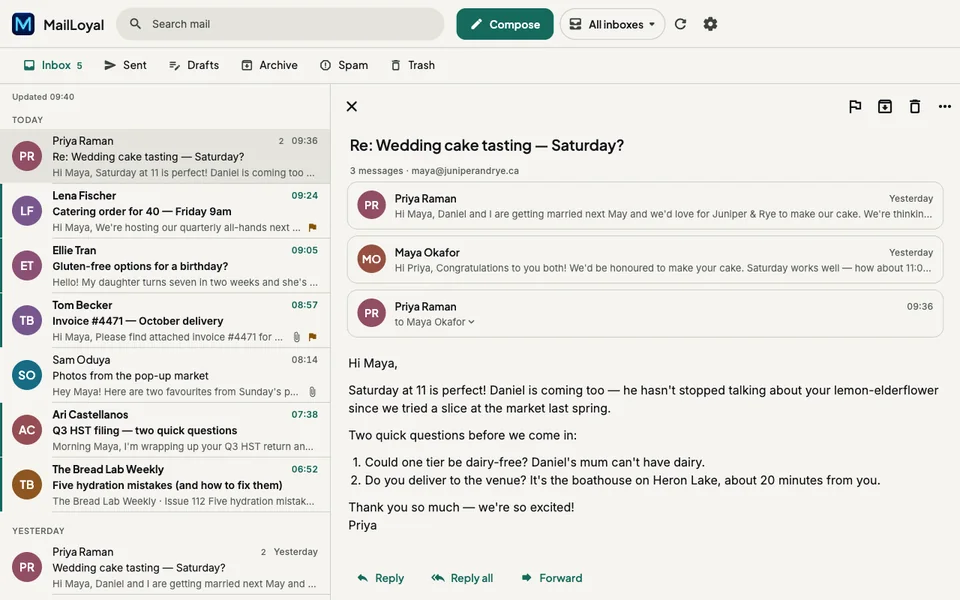
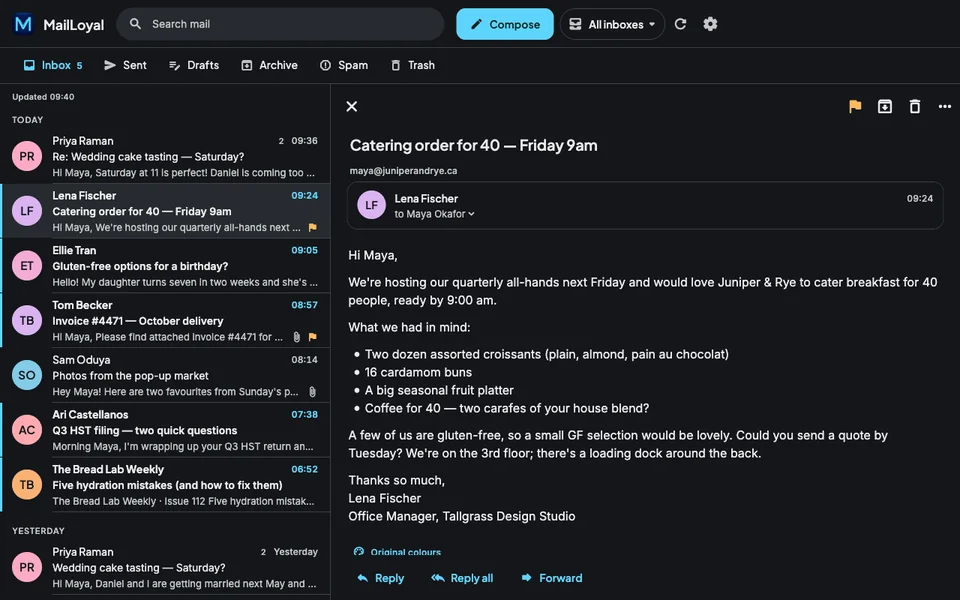
iPad 和 Mac
在寬螢幕上,郵件列表會排在開啟的郵件旁邊,資料夾則位於頂端。還支援鍵盤快速鍵。
價格
MailLoyal 沒有任何功能需要付費解鎖。iPhone、iPad 和 Android App 的費用由廣告支應,而你在其中任何一個上都可以移除廣告。
收件匣頂端有一則廣告,你閱讀的郵件下方有橫幅廣告,App 剛開啟時也可能出現一則廣告。
收件匣頂端有一則廣告,你閱讀的郵件下方有橫幅廣告,App 剛開啟時也可能出現一則廣告。
收件匣頂端有一則廣告,你閱讀的郵件下方有橫幅廣告,App 剛開啟時也可能出現一則廣告。同樣的兩種方案可透過 Google Play 移除這些廣告。
價格為美國價格;App Store 和 Google Play 會顯示你所在國家或地區的價格。按月方案會自動續訂,直到你取消為止:在 iPhone 和 iPad 上,須在續訂日期前至少 24 小時於 Apple 帳號設定中取消;在 Android 上,則於 Google Play 中取消。付款、取消和退款均依 Apple 或 Google Play 本身的條款處理,MailLoyal 絕不會看到你的付款資料。 使用條款 · 隱私權政策
語言
MailLoyal 會跟隨你裝置的語言,你也可以在「設定 → 語言」中選擇其他語言。每封電子郵件都保有自己的書寫方向。
本網站同樣支援全部 47 種語言。選擇你的語言:
常見問題
沒有。沒有任何需要註冊的東西。你的郵件只在你的裝置和你自己的郵件伺服器之間傳遞,你的密碼則保存在裝置的鑰匙圈中。任何資料可能前往的其他地方,都列在隱私權政策中:你加入帳號時的設定查詢、你開啟 AI 時你自己金鑰所屬的 AI 服務商,以及 iPhone、iPad 和 Android 上的 Google 廣告。
任何 IMAP 信箱:cPanel 主機上你自己的網域、Gmail、iCloud Mail、Yahoo、Zoho、Fastmail 和其他 IMAP 伺服器。MailLoyal 透過 IMAP 讀取郵件、透過 SMTP 傳送郵件;不支援 POP3 和 Exchange。
目前還不行。Microsoft 已關閉郵件 App 的密碼登入,也不提供應用程式密碼選項,因此連線需要一種 Microsoft 登入方式(OAuth),而這個版本的 MailLoyal 並未包含。你一輸入地址,MailLoyal 就會告訴你,而你的其他帳號不受影響。
是的,包含所有郵件功能,所有平台皆然。iPhone、iPad 和 Android App 會顯示非個人化廣告。透過 App Store 或 Google Play 按月訂閱或一次性的終身購買,即可移除廣告。Mac App 沒有廣告,也沒有需要購買的東西。
只有在你加入自己的 Anthropic 或 OpenAI 金鑰、開啟某項功能,然後要求草擬時才會。請求會直接從你的裝置傳送給該服務商。每項功能都有自己的開關,也各自需要你的同意,而且絕不會替你傳送任何東西:每份草稿都會放進編輯器,讓你親自閱讀。
App 何時可以檢查郵件由 iOS 決定:通常每 15 至 60 分鐘一次,而在低耗電模式下或關閉「背景 App 重新整理」時則完全不會檢查。MailLoyal 將此稱為「擷取」而不是「推播」,因為實際情況就是如此。在 Android 上,每天最多六小時內,新郵件會在幾秒內送達,之後每 15 分鐘檢查一次,直到你下次打開 App。在 Mac 上,MailLoyal 會在開啟期間檢查郵件。
在「垃圾郵件」中一律會,直到你允許為止。在其他地方,影像會在你打開郵件時載入,除非你開啟 設定 → 隱私權 → 載入影像前先詢問,這會在所有資料夾中隱藏影像。之後你可以只為一封郵件允許影像,或一律為某位寄件人允許。

MailLoyal 1.0 即將登上 App Store(iPhone、iPad 和 Mac)以及 Google Play(Android)。每家商店一上架,下載連結就會出現在這裡。
需要 iOS 15 或以上版本、macOS 12 或以上版本,或 Android 7.0 或以上版本。