cPanel,头等待遇
输入你的地址和密码。MailLoyal 会找到 mail.yourdomain,尝试安全端口,并能识别共享主机所用的证书名称。
 适用于 iPhone、iPad、Mac 和 Android
MailLoyal 是一款邮件客户端,它对待你自有域名上的邮箱,就像其他地方对待 Gmail 和 iCloud 一样用心。没有 MailLoyal 账户,也没有 MailLoyal 服务器:你的邮件在你的设备和你的邮件服务器之间传递,仅此而已。
工作原理
许多邮件 App 会让你的邮箱经过它们自己的服务器。MailLoyal 按邮件客户端应有的方式直接连接,并把你的密码保存在设备的钥匙串中。
功能
邮件 App 应有的一切,外加 cPanel 邮箱需要、而其他 App 却忽略的功能。
输入你的地址和密码。MailLoyal 会找到 mail.yourdomain,尝试安全端口,并能识别共享主机所用的证书名称。
每次都用 SSL/TLS 或 STARTTLS。如果服务器两者都不提供,MailLoyal 会停下来并告诉你。它绝不会悄悄以明文发送你的密码。
邮箱无法连接时,八项有名称的检查会显示在哪一步停止、下一步该怎么做,而不只是一句“无法连接”。
你的设备无法验证的证书会连同其 SHA-256 指纹一起显示。你可以只为该服务器信任它,或改用该证书签发时对应的名称。
添加多个账户并一起阅读,对话在你的设备上归组。
你打开过的邮件在没有网络时也能查看。旗标、移动和删除会立即生效,并在你重新联网后同步到服务器。
写纯文本,用完整的工具箱排版,或直接编辑 HTML。邮件始终附带一个纯文本版本。
六种可离线使用的内置版式,用你自己的密钥由 AI 设计的签名,还能通过电子邮件把签名发送到另一台设备。
使用你自己的 Anthropic 或 OpenAI 密钥起草回复、撰写新邮件,并润色你已写的内容。每份草稿都会放进编辑器,供你阅读。
在 Android 上几秒内送达。在 iPhone 上,则在 iOS 允许后台检查时送达,因此 MailLoyal 称之为“获取”。
MailLoyal 跟随你设备的语言,你也可以自己选择一种。阿拉伯语、希伯来语和乌尔都语从右向左显示。
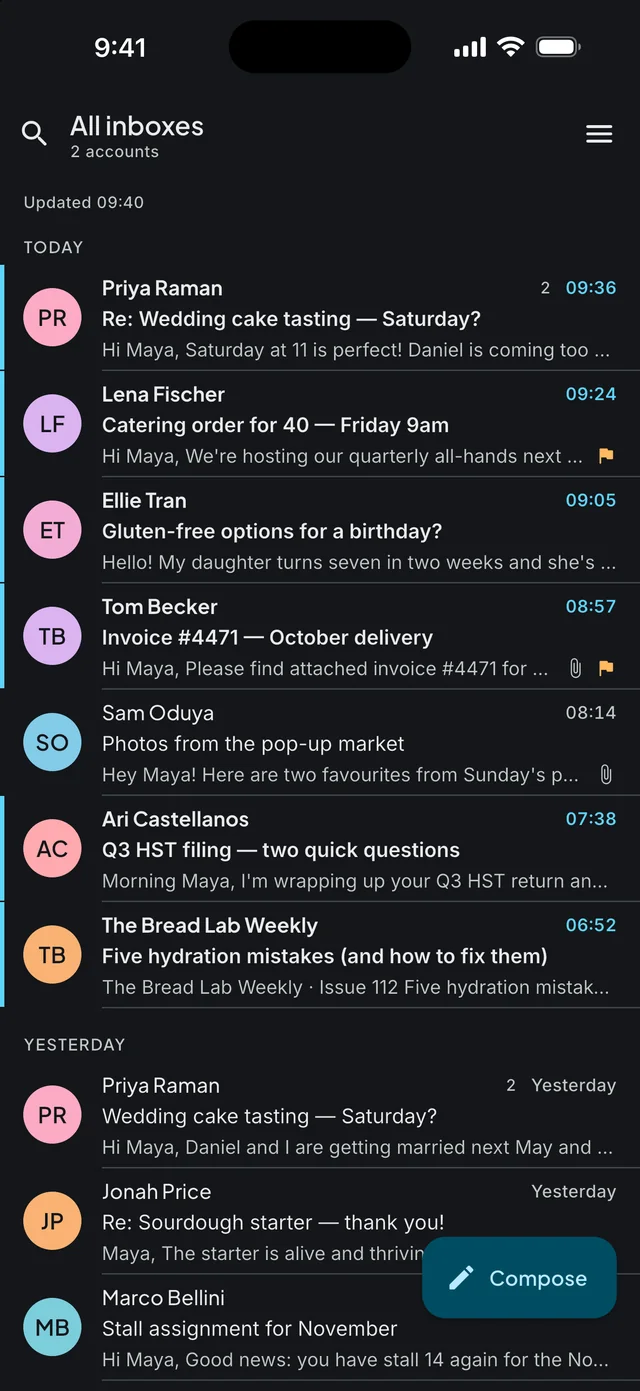
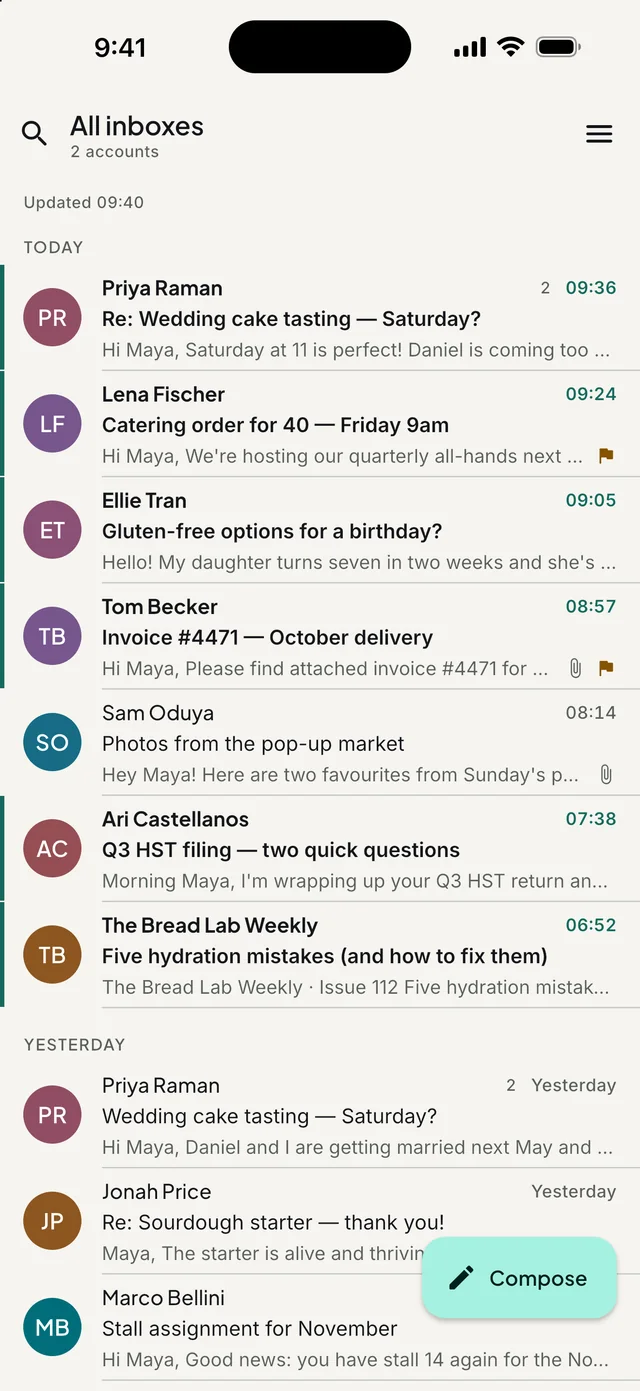
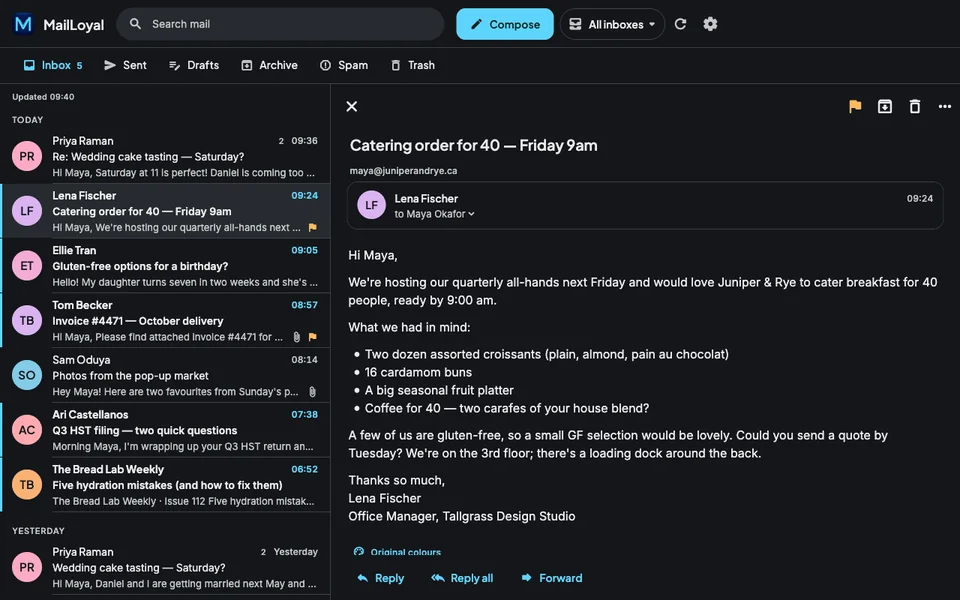
八种强调色、24 种自定义色相,以及浅色、深色或纯黑模式。深色模式经过专门绘制,而不是简单反色。


设置
MailLoyal 会在你输入时识别 Gmail、iCloud、Yahoo、Zoho 和 Fastmail。对于你自己的域名,它会向该域名查询其公布的设置,然后在安全端口上尝试 mail.yourdomain,并逐一向你展示每个步骤。


阅读
在你看到邮件之前,它会依据一份安全的 HTML 清单重新构建。脚本、表单和框架从不运行;如果一个链接显示的是一个地址、打开的却是另一个,它会先询问你再跳转。


AI 助手(可选)
用几个词、以任何语言告诉 MailLoyal 你想说什么,它会起草一封切合对话的回复。草稿会放进编辑器。在你按下“发送”之前,什么都不会发出。
没有密钥时,签名会使用内置版式,不会向任何地方发送任何内容。

外观
从八种强调色中选一种,或从 24 种色相中任选一种。每种颜色都调校到相同的明度,因此无论你选哪种,文字和控件在浅色、深色和纯黑模式下都清晰易读。
iPad 和 Mac
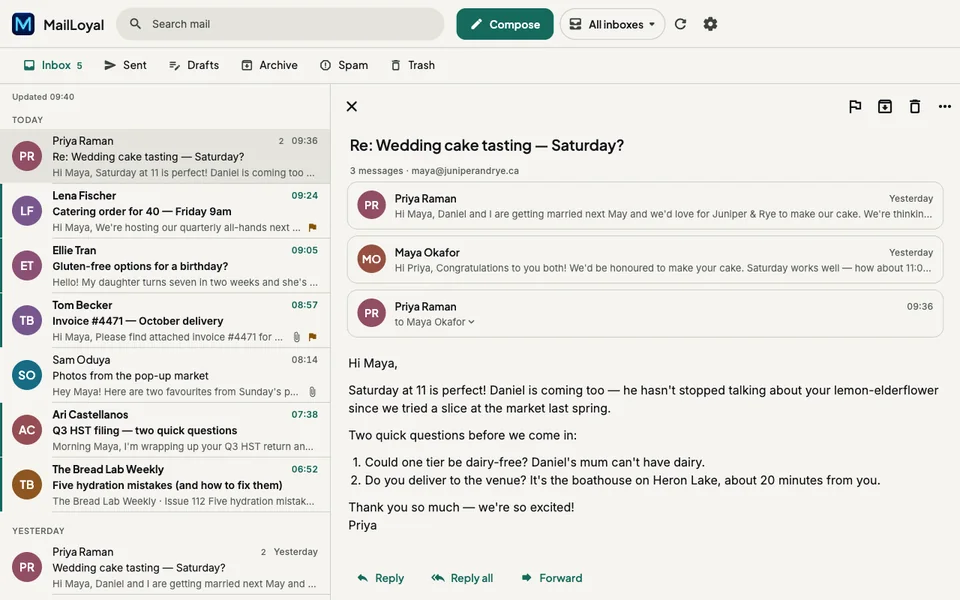
在宽屏上,邮件列表位于打开的邮件旁边,文件夹排在顶部。键盘快捷键也一并支持。
价格
MailLoyal 中没有任何功能需要付费解锁。iPhone、iPad 和 Android 版 App 由广告支持,你在其中任何一个上都可以移除广告。
收件箱顶部有一则广告,你阅读的邮件下方有一条横幅广告,App 刚打开时也可能会出现一则广告。
收件箱顶部有一则广告,你阅读的邮件下方有一条横幅广告,App 刚打开时也可能会出现一则广告。
收件箱顶部有一则广告,你阅读的邮件下方有一条横幅广告,App 刚打开时也可能会出现一则广告。同样的两种方案可通过 Google Play 移除这些广告。
所列价格为美国价格;App Store 和 Google Play 会显示你所在国家或地区的价格。按月方案会自动续订,直到你取消为止:在 iPhone 和 iPad 上,须在续订日期前至少 24 小时于 Apple 账户设置中取消;在 Android 上,则在 Google Play 中取消。付款、取消和退款均按 Apple 或 Google Play 自己的条款处理,MailLoyal 永远看不到你的付款信息。 使用条款 · 隐私政策
语言
MailLoyal 跟随你设备的语言,你也可以在“设置 → 语言”中选择其他语言。每封电子邮件都保留自己的书写方向。
本网站同样支持全部 47 种语言。请选择你的语言:
常见问题
没有。无需注册任何东西。你的邮件只在你的设备和你自己的邮件服务器之间传递,你的密码保存在设备的钥匙串中。其他任何内容可能去往的地方都已列在隐私政策中:添加账户时的设置查询、你开启 AI 后你自己密钥所属的 AI 服务商,以及 iPhone、iPad 和 Android 上的 Google 广告。
任何 IMAP 邮箱:托管在 cPanel 上的自有域名、Gmail、iCloud Mail、Yahoo、Zoho、Fastmail 以及其他 IMAP 服务器。MailLoyal 通过 IMAP 读取邮件,通过 SMTP 发送邮件;不支持 POP3 和 Exchange。
暂时不能。Microsoft 已关闭邮件 App 的密码登录,也不提供应用专用密码选项,因此连接需要一种 Microsoft 登录方式(OAuth),而此版本的 MailLoyal 并不包含。你一输入地址,它就会告诉你这一点,你的其他账户不受影响。
是的,包含所有邮件功能,适用于所有平台。iPhone、iPad 和 Android 版 App 显示非个性化广告。通过 App Store 或 Google Play 进行按月订阅或一次性终身购买即可移除广告。Mac 版 App 没有广告,也没有需要购买的东西。
只有当你添加了自己的 Anthropic 或 OpenAI 密钥、开启了某项功能,然后请求生成草稿时才会。请求直接从你的设备发送给该服务商。每项功能都有自己的开关和单独的同意,而且绝不会替你发送任何内容:每份草稿都会放进编辑器,供你阅读。
由 iOS 决定 App 何时可以检查邮件:通常每 15–60 分钟一次,开启低电量模式或关闭“后台 App 刷新”时则完全不会检查。MailLoyal 把这称为“获取”而不是“推送”,因为事实就是如此。在 Android 上,每天最多六小时内新邮件会在几秒内送达,之后每 15 分钟检查一次,直到你下次打开 App。在 Mac 上,MailLoyal 在打开期间检查邮件。
在“垃圾邮件”中始终会,直到你允许为止。在其他地方,图像会在你打开邮件时载入,除非你打开了设置 → 隐私 → 载入图像前先询问,它会在所有文件夹中隐藏图像。之后你可以为某一封邮件允许显示图像,或始终为某个发件人显示。

MailLoyal 1.0 即将登陆 App Store(适用于 iPhone、iPad 和 Mac)和 Google Play(适用于 Android)。各商店一上架,下载链接就会显示在这里。
需要 iOS 15 或更高版本、macOS 12 或更高版本,或 Android 7.0 或更高版本。