cPanel, प्रथम दर्जाचे
तुमचा पत्ता आणि पासवर्ड टाइप करा. MailLoyal mail.yourdomain शोधते, सुरक्षित पोर्ट वापरून पाहते, आणि शेअर्ड होस्ट वापरत असलेली प्रमाणपत्रांची नावे समजते.
 iPhone, iPad, Mac आणि Android साठी
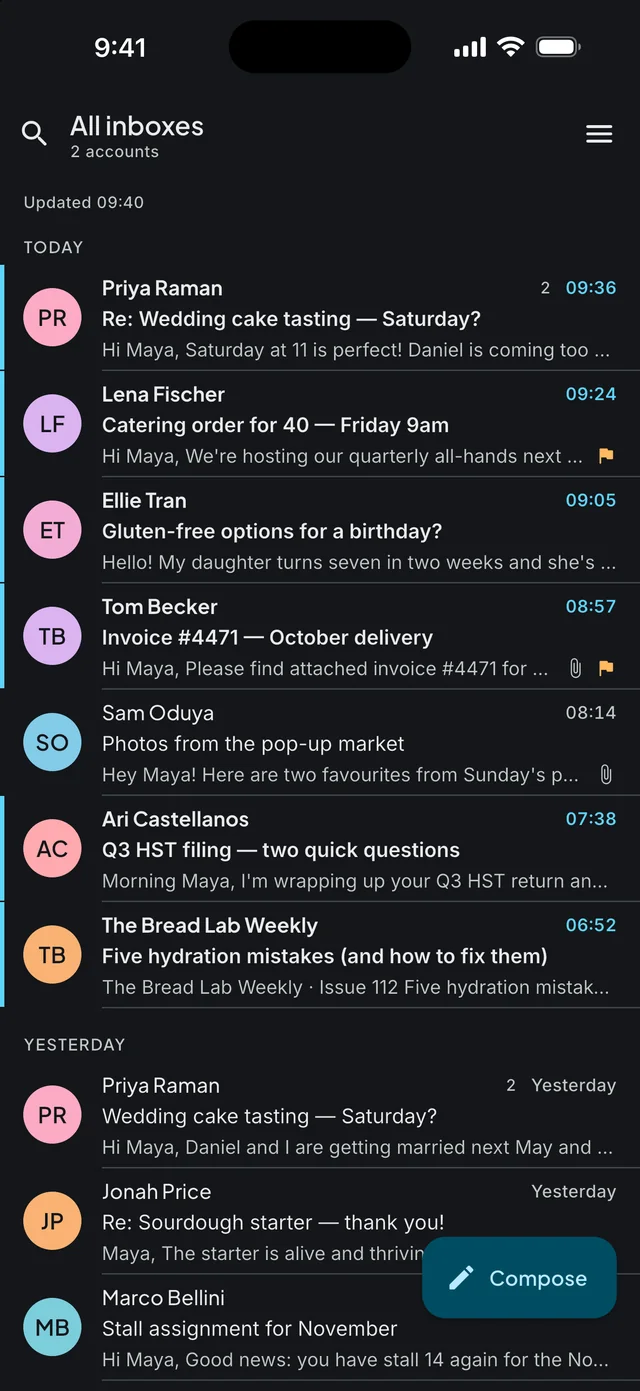
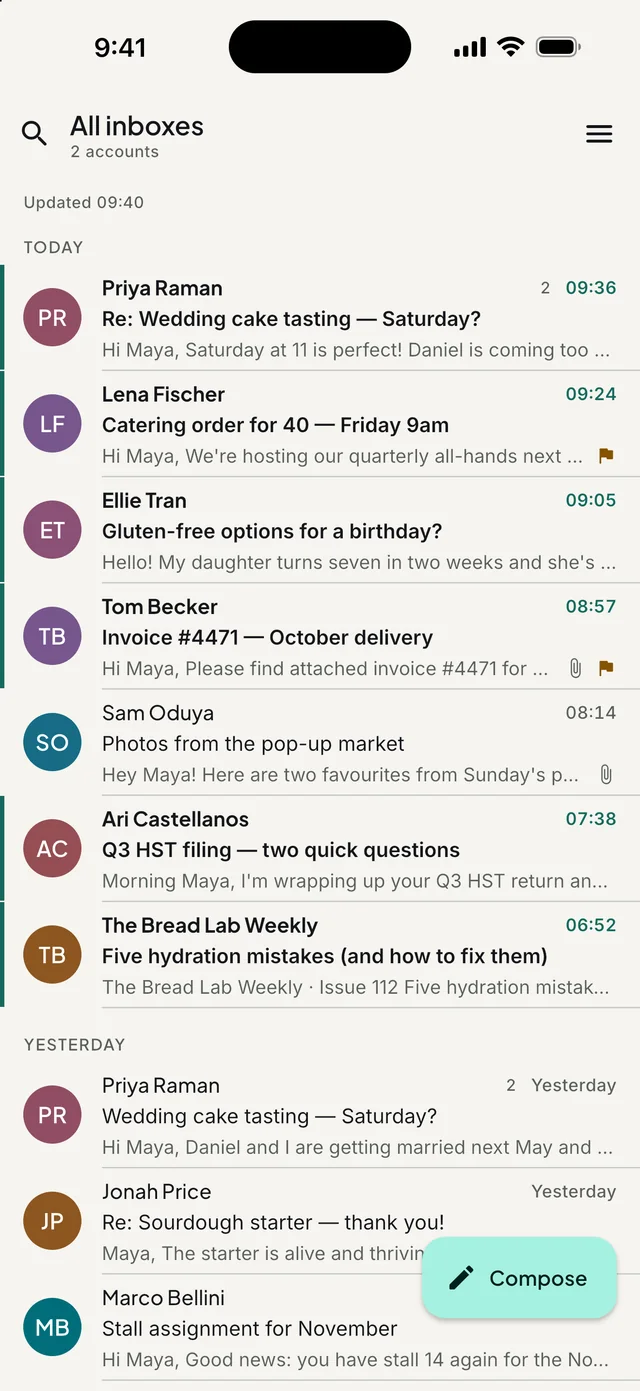
MailLoyal हा असा मेल क्लायंट आहे जो तुमच्या स्वतःच्या डोमेनवरील मेलबॉक्सची तितकीच काळजी घेतो जितकी इतर सगळीकडे Gmail आणि iCloud ची घेतली जाते. MailLoyal खाते नाही आणि MailLoyal सर्व्हर नाही: तुमचे मेल तुमचे डिव्हाइस आणि तुमचा मेल सर्व्हर यांच्यामध्ये ये-जा करतात, आणि तिथेच थांबतात.
हे कसे काम करते
अनेक मेल ॲप्स तुमचा मेलबॉक्स त्यांच्या स्वतःच्या सर्व्हरमधून फिरवतात. MailLoyal थेट कनेक्ट होते, जसे मेल क्लायंटने व्हायला हवे, आणि तुमचा पासवर्ड तुमच्या डिव्हाइसच्या कीचेनमध्ये ठेवते.
वैशिष्ट्ये
मेल ॲपकडून अपेक्षित असलेले सर्व काही, आणि cPanel मेलबॉक्सला लागणाऱ्या अशा गोष्टी ज्या इतर ॲप्स वगळतात.
तुमचा पत्ता आणि पासवर्ड टाइप करा. MailLoyal mail.yourdomain शोधते, सुरक्षित पोर्ट वापरून पाहते, आणि शेअर्ड होस्ट वापरत असलेली प्रमाणपत्रांची नावे समजते.
प्रत्येक वेळी SSL/TLS किंवा STARTTLS. सर्व्हर यांपैकी एकही देत नसल्यास, MailLoyal थांबते आणि तसे स्पष्ट सांगते. ते तुमचा पासवर्ड कधीही गुपचूप उघड्या, न एन्क्रिप्ट केलेल्या स्वरूपात पाठवणार नाही.
मेलबॉक्स कनेक्ट होत नसल्यास, “कनेक्ट करता आले नाही” एवढेच सांगण्याऐवजी आठ नावे दिलेल्या तपासण्या दाखवतात की ते कुठे थांबले आणि पुढे काय करायचे.
तुमचे डिव्हाइस पडताळू न शकणारे प्रमाणपत्र त्याच्या SHA-256 फिंगरप्रिंटसह दाखवले जाते. फक्त त्या एका सर्व्हरसाठी त्यावर विश्वास ठेवा, किंवा ते ज्या नावासाठी जारी केले होते त्या नावावर जा.
अनेक खाती जोडा आणि ती एकत्र वाचा, तुमच्या डिव्हाइसवरच गटबद्ध केलेल्या संभाषणांसह.
तुम्ही उघडलेले मेल कनेक्शनशिवायही उपलब्ध असतात. फ्लॅग, हलवणे आणि हटवणे लगेच लागू होतात आणि तुम्ही पुन्हा ऑनलाइन आल्यावर सर्व्हरपर्यंत पोहोचतात.
साधा मजकूर लिहा, संपूर्ण टूलबॉक्सने फॉरमॅट करा, किंवा थेट HTML संपादित करा. साध्या मजकुराची आवृत्ती नेहमी सोबत जाते.
ऑफलाइन चालणारे सहा अंगभूत लेआउट, तुमच्याच कीवर AI डिझाइन, आणि ईमेलने दुसऱ्या डिव्हाइसवर पाठवता येणाऱ्या स्वाक्षऱ्या.
तुमच्याच Anthropic किंवा OpenAI कीवर उत्तरांचे मसुदे तयार करा, नवीन ईमेल लिहा आणि तुम्ही लिहिलेले सुधारा. प्रत्येक मसुदा तुम्ही वाचावा म्हणून संपादकात येतो.
Android वर काही सेकंदांत. iPhone वर, जेव्हा जेव्हा iOS बॅकग्राउंड तपासणीला परवानगी देते तेव्हा, म्हणूनच MailLoyal याला Fetch म्हणते.
MailLoyal तुमच्या डिव्हाइसची भाषा वापरते, किंवा तुम्ही एखादी भाषा निवडू शकता. अरबी, हिब्रू आणि उर्दू उजवीकडून डावीकडे वाचल्या जातात.
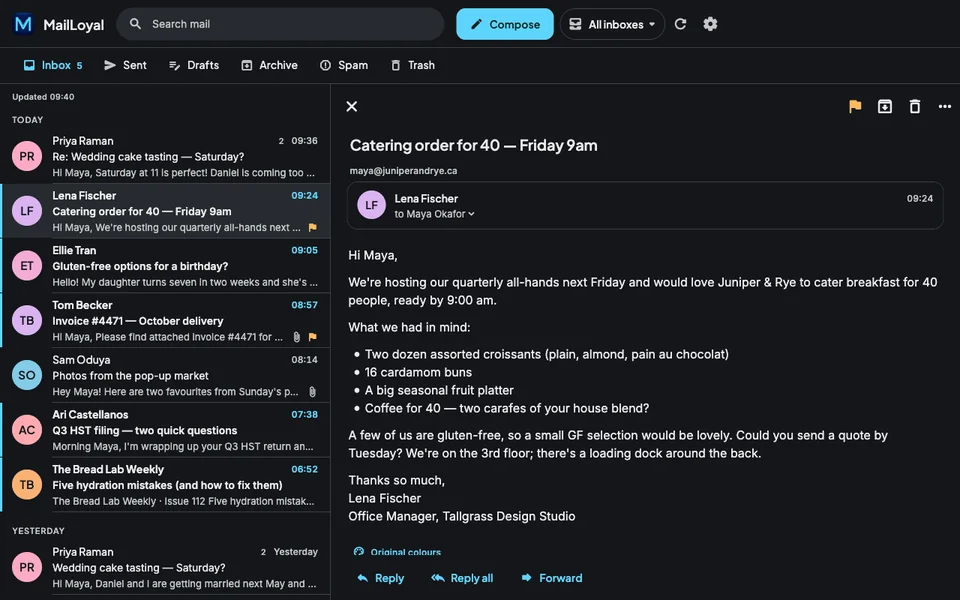
आठ ॲक्सेंट, 24 कस्टम रंगछटा, आणि फिकट, गडद किंवा पूर्ण काळी थीम. गडद मोड नव्याने रेखाटला आहे, फक्त रंग उलटवून बनवलेला नाही.


सेटअप
तुम्ही टाइप करत असतानाच MailLoyal Gmail, iCloud, Yahoo, Zoho आणि Fastmail ओळखते. तुमच्या स्वतःच्या डोमेनसाठी ते डोमेनकडे त्याच्या प्रकाशित सेटिंग्ज मागते, मग सुरक्षित पोर्टवर mail.yourdomain वापरून पाहते, आणि प्रत्येक पायरी होत असताना ती तुम्हाला दाखवते.


वाचन
तुम्ही संदेश पाहण्यापूर्वी ते HTML च्या सुरक्षित यादीतून पुन्हा तयार केले जातात. स्क्रिप्ट, फॉर्म आणि फ्रेम कधीच चालत नाहीत, आणि ज्या लिंकचा मजकूर एक पत्ता दाखवतो पण जी दुसराच उघडते, ती कुठेही जाण्यापूर्वी विचारते.


AI सहाय्यक, पर्यायी
तुम्हाला काय म्हणायचे आहे ते MailLoyal ला थोडक्यात, कोणत्याही भाषेत सांगा, आणि ते संभाषणाला साजेसा उत्तराचा मसुदा तयार करते. मसुदा संपादकात येतो. तुम्ही “पाठवा” दाबेपर्यंत काहीही पाठवले जात नाही.
की नसल्यास, स्वाक्षऱ्या अंगभूत लेआउट वापरतात आणि काहीही कुठेही पाठवले जात नाही.

स्वरूप
आठ ॲक्सेंटपैकी एक किंवा 24 रंगछटांपैकी कोणतीही निवडा. प्रत्येक रंग एकाच उजळपणावर जुळवलेला आहे, त्यामुळे तुम्ही कोणताही निवडला तरी फिकट, गडद आणि पूर्ण काळ्या थीममध्ये मजकूर आणि नियंत्रणे वाचनीय राहतात.
iPad आणि Mac
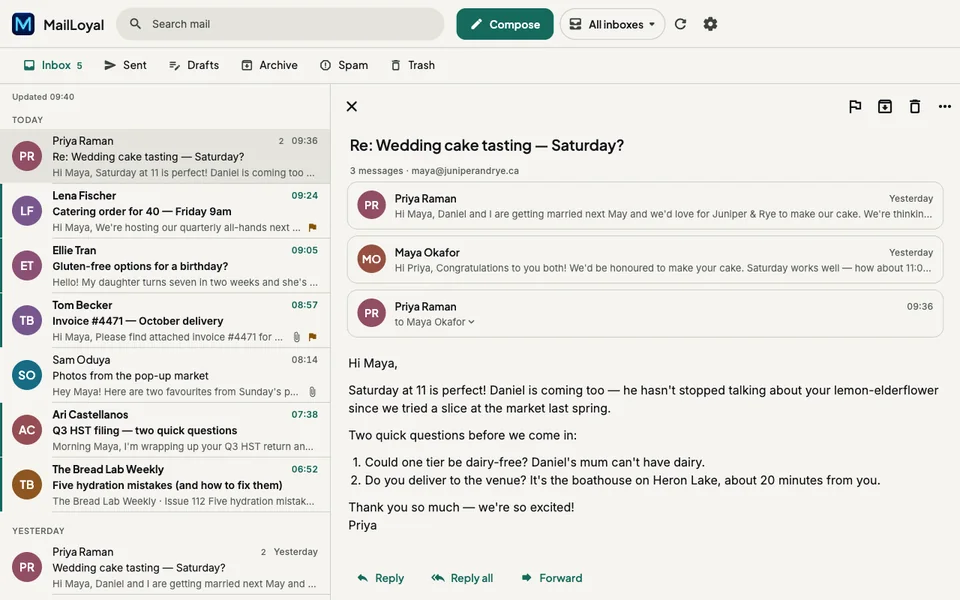
रुंद स्क्रीनवर संदेशांची यादी उघडलेल्या संदेशाशेजारी असते, आणि तुमचे फोल्डर वरच्या बाजूला. कीबोर्ड शॉर्टकटही सोबत येतात.
किंमत
MailLoyal मधील काहीही खरेदीमागे अडवून ठेवलेले नाही. iPhone, iPad आणि Android ॲप्सचा खर्च जाहिरातींमधून भागतो, ज्या तुम्ही यांपैकी कोणत्याही ॲपवर काढून टाकू शकता.
इनबॉक्सच्या सर्वात वर एक जाहिरात, तुम्ही वाचत असलेल्या संदेशाखाली एक बॅनर, आणि ॲप पहिल्यांदा उघडताना दिसू शकणारी एक जाहिरात.
इनबॉक्सच्या सर्वात वर एक जाहिरात, तुम्ही वाचत असलेल्या संदेशाखाली एक बॅनर, आणि ॲप पहिल्यांदा उघडताना दिसू शकणारी एक जाहिरात.
इनबॉक्सच्या सर्वात वर एक जाहिरात, तुम्ही वाचत असलेल्या संदेशाखाली एक बॅनर, आणि ॲप पहिल्यांदा उघडताना दिसू शकणारी एक जाहिरात. तेच दोन प्लॅन Google Play द्वारे त्या काढून टाकतात.
किमती या US मधील किमती आहेत; App Store आणि Google Play तुमच्या देशासाठीची किंमत दाखवतात. तुम्ही रद्द करेपर्यंत मासिक प्लॅनचे नूतनीकरण आपोआप होत राहते: iPhone आणि iPad वर तुमच्या Apple खाते सेटिंग्जमध्ये, नूतनीकरणाच्या तारखेच्या किमान 24 तास आधी, आणि Android वर Google Play मध्ये. पेमेंट, रद्द करणे आणि परतावे Apple च्या किंवा Google Play च्या स्वतःच्या अटींनुसार हाताळले जातात, आणि MailLoyal ला तुमचे पेमेंट तपशील कधीच दिसत नाहीत. वापराच्या अटी · गोपनीयता धोरण
भाषा
MailLoyal तुमच्या डिव्हाइसची भाषा वापरते, किंवा तुम्ही सेटिंग्ज → भाषा मध्ये दुसरी निवडू शकता. प्रत्येक ईमेल स्वतःची लेखनदिशा कायम ठेवतो.
ही वेबसाइटही सर्व 47 भाषांमध्ये आहे. तुमची भाषा निवडा:
प्रश्न
नाही. साइन अप करण्यासारखे काहीही नाही. तुमचे मेल फक्त तुमचे डिव्हाइस आणि तुमचा स्वतःचा मेल सर्व्हर यांच्यामध्येच प्रवास करतात, आणि तुमचे पासवर्ड तुमच्या डिव्हाइसच्या कीचेनमध्ये राहतात. इतर ज्या ठिकाणी काहीही जाऊ शकते ती सर्व गोपनीयता धोरणात दिली आहेत: तुम्ही खाते जोडत असताना सेटिंग्जचा शोध, तुम्ही AI सुरू केल्यास तुमच्या स्वतःच्या कीचा AI प्रदाता, आणि iPhone, iPad व Android वरील Google च्या जाहिराती.
कोणताही IMAP मेलबॉक्स: cPanel होस्टिंगवरील तुमचे स्वतःचे डोमेन, Gmail, iCloud Mail, Yahoo, Zoho, Fastmail आणि इतर IMAP सर्व्हर. MailLoyal IMAP वरून मेल वाचते आणि SMTP वरून पाठवते; POP3 आणि Exchange ला सपोर्ट नाही.
अद्याप नाही. Microsoft ने मेल ॲप्ससाठी पासवर्डने साइन इन करणे बंद केले आहे आणि ॲप पासवर्डचा पर्यायही देत नाही, त्यामुळे कनेक्ट करण्यासाठी Microsoft ची साइन-इन पद्धत (OAuth) लागते, जी MailLoyal च्या या आवृत्तीत समाविष्ट नाही. तुम्ही पत्ता टाइप करताच ते तसे सांगते, आणि तुमच्या इतर खात्यांवर याचा परिणाम होत नाही.
हो, प्रत्येक मेल वैशिष्ट्यासह, प्रत्येक प्लॅटफॉर्मवर. iPhone, iPad आणि Android ॲप्स वैयक्तिकृत नसलेल्या जाहिराती दाखवतात. App Store किंवा Google Play वरून घेतलेले मासिक सदस्यत्व किंवा एकदाच केलेली आजीवन खरेदी त्या काढून टाकते. Mac ॲपमध्ये जाहिराती नाहीत आणि काहीही खरेदी करायचे नाही.
फक्त तुम्ही तुमची स्वतःची Anthropic किंवा OpenAI की जोडली, एखादे वैशिष्ट्य सुरू केले, आणि त्यानंतर मसुदा मागितला तरच. विनंत्या तुमच्या डिव्हाइसवरून थेट त्या प्रदात्याकडे जातात. प्रत्येक वैशिष्ट्याचा स्वतःचा स्विच आणि स्वतःची संमती आहे, आणि तुमच्या वतीने कधीही काहीही पाठवले जात नाही: प्रत्येक मसुदा तुम्ही वाचावा म्हणून संपादकात येतो.
ॲप्स मेल कधी तपासू शकतात हे iOS ठरवते: साधारणपणे दर 15–60 मिनिटांनी, आणि लो पॉवर मोडमध्ये किंवा बॅकग्राउंड ॲप रिफ्रेश बंद असताना कधीच नाही. MailLoyal याला Push नव्हे तर Fetch म्हणते, कारण प्रत्यक्षात ते तेच आहे. Android वर, दिवसातून सहा तासांपर्यंत नवीन मेल काही सेकंदांत येतात, त्यानंतर तुम्ही पुढच्या वेळी ॲप उघडेपर्यंत दर 15 मिनिटांनी. Mac वर, MailLoyal उघडे असताना मेल तपासते.
स्पॅममध्ये, नेहमी, तुम्ही परवानगी देईपर्यंत. इतरत्र त्या तुम्ही संदेश उघडल्यावर लोड होतात, जोपर्यंत तुम्ही सेटिंग्ज → गोपनीयता → इमेज लोड करण्यापूर्वी विचारा सुरू करत नाही, जे त्यांना प्रत्येक फोल्डरमध्ये लपवते. त्यानंतर तुम्ही एका संदेशासाठी, किंवा एखाद्या प्रेषकासाठी नेहमी, इमेजना परवानगी देऊ शकता.

MailLoyal 1.0 लवकरच iPhone, iPad आणि Mac साठी App Store वर, आणि Android साठी Google Play वर येत आहे. प्रत्येक स्टोअरवर ते उपलब्ध होताच डाउनलोड लिंक इथे दिसतील.
iOS 15 किंवा नंतरचे, macOS 12 किंवा नंतरचे, किंवा Android 7.0 किंवा नंतरचे आवश्यक.